Cari Blog Ini

Selasa, 06 April 2010

alat-alat output pada computer

PERANGKAT KERAS UNTUK OUTPUT : KARTU SUARA, KARTU VIDEO, MONITOR, SPEAKER, DAN PRINTER


Apa saja alat output yang biasanya ada pada PC?

Perangkat keras untuk output terdiri dari alat-alat yang berfungsi menerjemahkan informasi yang diproses oleh komputer kedalam bentuk yang bisa dimengerti manusia, misalnya tulisan cetak, suara, gambar, atau video. Sekarang Kartu suara, kartu video dipasang pada motherboard selanjutnya pemasangan monitor, speaker dan printer.

Apa perangkat periferal itu??

Merupakan komponen yang berfungsi menambah kapabilitas komputer, baik untuk input, output, maupun penyimpanan. Denagn kata lain, perankat periferal bukanlah komponen utama. Perangkat periferal bisa dipasang di dalam komputer atau dihubungkan dari luar, semisal printer dan disk drive.

  • Kartu Video

Kita pasti menginginkan monitor bisa menampilkan gambar berwarna, bukan Cuma hitam putih. Untuk itu, case membutuhkan alat tambahan, yaitu kartu video (video card). Kartu video atau video card berfungsi untuk mengubah informasi output dari prosesor menjadi bentuk sinyal yang terkirim melalui kabel ke monitor. Kartu video kita dipasang disalah satu slot ekspansi motherboard. Pada saat membeli motherboard biasanya telah terpasang kartu video (built-in) jika menginginkan kualitas video yang lebih bagus maka dapat menambah kartu video.

Video Card

Kartu Video (Video Card)

  • Kartu suara

Kartu Suara (sound Card) berfungsi untuk meningkatkan kapabilitas komputer dalam hal suara dengan cara mengirimnya ke speaker sebagai output. Kartu suara ini terpasang di slot ekspansi motherboard. Dengan CD drive terhubung ke kartu, kita pun dapat mendengarkan musik dari CD.

Sound Card

Kartu Suara (Sound Card)

  • Monitor

Monitor adalah alat yang mampu mengambil sinyal elektrik dari video card dan mengubahnya dalam bentuk gambar dengan menggunakan titik-titik dari cahaya berwarna yang tampil dilayar. Selanjutnya, setelah case ditutup, monitor dapat dihubungkan dengan kabel ke komputer bagian belakang bmelalui konektor khusus yang sangat mudah dikenali. Kabel listrik untuk monitor dapat dipasang pada stopkontak terpisah.

Monitor

Monitor

  • Sepasang Speaker

Speaker adalah alat untuk mendengarkan suara dari sinyal elektrik yang dikirim oleh kartu suara. Tidak perlu membeli speaker yang wah, kecuali kita menggeluti bidang rekaman yang membutuhkan kualitas suara yang sangat bagus. Dua speaker dihubungkan dengan sebuah kabel yang dipasang di komputer bagian belakang setelah instalasinya selesai dilakukan.

Speaker

Speaker

  • Printer

Printer adalah sebuah alat yang bisa mencetak teks dan gambar pada kertas. Printer mempunyai dua sambungan. Pertama, dipasang di komputer bagian belakang dan berfungsi untuk menerima sinyal dari komputer. Sambungan ini terhubung pula ke motherboard.kedua kabel listrikyang dipasang pada stopkontak yang terpisah.

Printer

Printer

Hardisk

A.Definisi Hardisk

Hardisk merupakan Hardware tempat penyimpanan sekunder dimana data disimpan sebagai pulsa magnetik pada piringan metal yang berputar yang terintegrasi.Hardisk juga dapat disebut memory Permanen karena dapat tetap menyimpan data walaupun aliran listrik pada computer telah mati,berbeda dengan RAM yang tidak dapat menyimpan data secara permanent karena jika aliran listrik mati,data-data nya pun tidak dapat disimpan.Hardisk dapat bersifat Input maupun Output. Hardisk Bersifat Input apabila hardisk mentransfer data ke Hardisk lainya atau Ke flashdisk, Hardisk juga dapat bersifat Output apabila ada data yang dikirimkan ke hardisk ini.Berikut ini merupakan Contoh Hardisk:
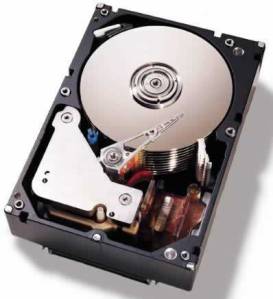
hardisk4

Pada Hardisk,Data disimpan dalam lingkaran konsentris yang disebut track. Tiap track dibagi dalam beberapa segment yang dikenal sebagai sector. Untuk melakukan operasi baca tulis data dari dan ke piringan, harddisk menggunakan head untuk melakukannya, yang berada disetiap piringan. Head inilah yang selanjut bergerak mencari sector-sector tertentu untuk dilakukan operasi terhadapnya. Waktu yang diperlukan untuk mencari sector disebut seek time. Setelah menemukan sector yang diinginkan, maka head akan berputar untuk mencari track. Waktu yang diperlukan untuk mencari track ini dinamakan latency.


Selasa, 30 Maret 2010

tugas aplikom puisi karangan kahlil gibran


foto Kahlil gibran

Puisi Cinta Kalil Gibran

CINTA yang AGUNG
Adalah ketika kamu menitikkan air mata
dan MASIH peduli terhadapnya..
Adalah ketika dia tidak mempedulikanmu dan kamu MASIH
menunggunya dengan setia..
Adalah ketika dia mulai mencintai orang lain
dan kamu MASIH bisa tersenyum sembari berkata ‘Aku
turut berbahagia untukmu’

Apabila cinta tidak berhasil…BEBASKAN dirimu…
Biarkan hatimu kembali melebarkan sayapnya
dan terbang ke alam bebas LAGI ..
Ingatlah…bahwa kamu mungkin menemukan cinta dan
kehilangannya..
tapi..ketika cinta itu mati..kamu TIDAK perlu mati
bersamanya…

Orang terkuat BUKAN mereka yang selalu
menang..MELAINKAN mereka yang tetap tegar ketika
mereka jatuh

assalamualaikum

nyobaan...

blog baru

Kamis, 06 November 2008

Cara menulis pesan atau thread

Cara-cara dalam menuliskan pesan di forum yang baik dan benar :

1. Dalam menuliskan judul thread gunakan selalu awalan
(ask) jika merupakan prtanyaan
(share) jika isi thread kamu adalah ingin bersharing2
(tips) jika merupakan tips2
(req) jika kamu ingin request atau minta sesuatu di forum
contoh : (req) source code hanoi tower
Untuk yang lain silahkan memodifikasi sendiri agar si pembaca mudah memahami

2. Aturan dalam mengupload file :
Bagi yang blum tau istilah upload, ni tak kasi dongeng dulu...
Upload itu berfungsi apabila kita ingin memberikan file via internet
file dari kita dikirim ke situs upload, kemudian disimpan disitu
lalu kita diberikan link atau alamat untuk mengakses file trsebut (download)
contohnya :
Code:
http://rapidshare.com/files/86843345/G2008.rar


Alamat upload diantaranya : www.rapidshare.com, www.gilaupload.com

cara menulis diforum untuk linknya jangan lupa dikasih tag code, iconnya gambar chat
tar tertulis code, untuk situs2 resmi kayak www.microsoft.com bisa langsung menggunakan
icon code atau biasa.. Hal ini untuk keamanan saja, mohon diperhatikan...

3. Fasilitas yang lain diantaranya ada icon image untuk menampilkan gambar
caranya jika cari gambar di google atau disitus mana aja,
- klik kanan gambarnya, copy image location
- klik icon image dilembar pesan diforum, dan paste alamatnya disitu
jika gambar dari flasdisk atau storage lainya milik kamu
- upload aja di situs buat upload gambar, contoh : www.photobucket.com
- setalah di upload, maka anda akan diberikan link alamatnya, image location
- lalu copy paste seperti diatas

4. Untuk yang lain masih banyak, ada icon, flash, flv(video), dan masih banyak...
penggunaanya hampir sama, silahkan dicoba dan dipelajari sendiri..
Sumber : http://ilkom-ub.forumm.biz/newbie-masuk-sini-f1/cara-menulis-pesan-atau-thread-t2.htm

Kamis, 23 Oktober 2008

langkah-langkah di yahoo

LANGKAH-LANGKAH ATAU CARA MENGGUNAKAN YAHOO MESSENGER (YM)
June 21st, 2008 by admin

Berikut ini merupakan langkah-langkah atau cara menggunakan yahoo messenger (YM) secara umum.

1. Yahoo Messenger dapat di download dari halaman ini:
http://rd.software.yahoo.com/msgr/8/msgr8us.exe

2. Install yahoo messenger yang telah di download tadi.

3. Login ke yahoo messenger dengan menggunkan account login Anda di yahoo mail, misalnya email Anda indoa4u@yahoo.com berarti isikan di form Yahoo! ID: dengan indoa4u lalu Password: dengan password Anda.

4. Untuk menambahkan teman chatting, Anda terlebih dahulu harus mengetahui email yahoo dari teman Anda tersebut. Cara untuk menambahkan teman chatting yaitu klik menu Contacts lalu pilih Add Contact lalu tuliskan email teman Anda tersebut pada form Type the person’s Messenger ID or email address lalu klik tombol Next dan setelah itu klik tombol Next lagi lalu untuk terakhir klik Finish. Permohan Anda tersebut terlebih dahulu harus disetujui oleh teman Anda tersebut.

5. Untuk mengganti Status Message dengan tulisan Anda sendiri misalnya Anda ingin menuliskan “Saya sedang sangat sibuk, mohon jangan diganggu”, maka caranya ialah klik menu Messenger lalu pilih My Status kemudian pilih New Status Message.. Sekarang Anda tinggal mengetik status Anda tersebut pada form Enter your status message. Lalu klik tombol OK dan kemudian klik tombol OK juga pada kotak dialog Status Change Confrmation.

5. Anda juga bisa menampilkan gambar Anda pada jendala chatting, yaitu caranya: klik menu Messenger lalu pilih My Display Image lalu akan muncul kotak dialog My Display Image lalu klik Select a picture, nah sekarang Anda bisa memilih gambar yang Anda sukai lalu klik tombol OK dan begitu juga pada kotak dialog My Display Image juga klik OK.
sumber 1:http://www.indoanswer.com/langkah-langkah-atau-cara-menggunakan-yahoo-messenger-ym.html